
HubSpot CRM слайд
HubSpot CRM сургалтын материал татах холбоос: https://bzp.mn/crmtslides
HubSpot CRM онлайн хичээлүүд
HubSpot CRM ашиглах мэдлэг олгох богино хэмжээний ерөнхий заавар видео хичээлүүдийг эндээс үзээрэй.
Онлайн хичээлд хандах холбоос: https://bzp.mn/courses/hubspot-crm/
Office 365 login хийх, хувийн тохиргоо хийх
Логин хийх холбоос: https://app.hubspot.com/login.
2FA тохируулах
Шинэ төхөөрөмжөөс хандах үед нууц кодоор хамгаалах тохиргоог Microsoft Authenticator ашиглан идэвхжүүлнэ.
Play Store, App Store дээрээс татаж ашиглана.
Хувийн тохиргоо хийх
Settings > General https://app-na2.hubspot.com/settings/5714349/user-preferences/profile
Өөрийн профиль зураг, нэр, овог, CRM руу анх ороход нээгдэх хуудас (Default Landing Page), эргэн ажиллах үүрэг даалгавар үүсгэх хугацааг тохируулна.
Default Landing Page нь Tickets байх нь илүү тохиромжтой.
Эргэн ажиллах үүрэг даалгавар үүсгэх өгөгдмөл тохиргоо нь ажлын 3 хоног, өглөө 9 цагт байх нь илүү тохиромжтой.
Office 365 и-мэйлээ холбох
Хэрэв zeely.support@hatinvest.mn багийн и-мэйлээс харилцагчид и-мэйл илгээдэг бол энэ холболтын хийх шаардлагагүй.
CRM дээр и-мэйл холбосноор Email товчийг даран CRM дээрээс и-мэйл илгээх боломжтой. Settings > General > Email > Connect personal email.
Ирсэн и-мэйлийг лог хийх
CRM дээрээс эсвэл CRM холбосон Outlook дээрээс и-мэйл илгээсэн и-мэйл болон ирсэн reply и-мэйл автоматаар лог хийгдэх тул forward хийх эсвэл гараар лог хийх шаардлагагүй байдаг.
Харин харилцагч анх бичиж илгээсэн и-мэйл шууд лог хийгдэхгүй тул уг и-мэйлийг дараах хаяг руу forward хийн илгээвэл CRM дээр лог орно. Энд 5714349 нь CRM Portal ID байна.
5714349@forward.na2.hubspot.comzeely.support@hatinvest.mn зэрэг багийн и-мэйл Inbox шууд холбогдох тул энэ заавар үл хамаарна.
Бусад и-мэйлийн програм дээрээс лог хийх
Дараах хаягийг BCC хэсэгт бичин илгээхэд CRM дээр лог орно. Гэхдээ илгээгчийн и-мэйл хаяг CRM дээр системийн хэрэглэгчээр бүртгэлтэй байх шаардлагатай.
5714349@bcc.na2.hubspot.comCRM дээрээс эсвэл CRM холболт хийсэн Outlook дээрээс и-мэйл илгээсэн и-мэйл, тэдгээрт reply хийж илгээсэн хариу бол BCC автоматаар хийгдэнэ.
BCC и-мэйлээр лог хийх нь аливаа системээс харилцагчид автоматаар илгээж буй и-мэйлүүдийг лог хийхэд тохиромжтой.
BCC и-мэйлээр лог хийх үед нээлт, линк даралтын тандалт хийгдэхгүй.
SMS илгээх
Тодорхой загварууд сонгон эсвэл шууд бичиж харилцагчид SMS илгээнэ. Ticket болон Contact аль алинаас боломжтой. Ticket хаах үед сонгож эсвэл бичиж илгээх боломжтой. SMS нь байгууллагын 72XXXXXX дугаараас илгээгдэнэ. CRM дээг лог бүртгэл хийгдэнэ.
Email signature тохируулах
Дараах зааврын дагуу тохируулна. Settings > General > Email > Manage email signatures. HTML код доор орууллаа.
Шаардлагатай бол нэр, утас, и-мэйл, албан тушаал зэргийг холбоосын хамтаар орлуулан засна.
<table role="presentation" cellpadding="0" cellspacing="0" style="font-family: Arial, Helvetica, sans-serif; font-size: 13px; color: #2c363a; border-collapse: collapse;">
  <tr>
    <td style="padding-right: 18px; border-right: 2px solid #0066ff; vertical-align: top;">
      <img src="https://api-na2.hubspot.com/filemanager/api/v2/files/386862725819/signed-url-redirect?portalId=5714349" width="150" height="66" alt="Zeely" style="display: block; margin-bottom: 10px;">
      <div style="font-weight: bold; font-size: 15px; color: #2c363a; line-height: 1.3;">Zeely</div>
      <div style="font-size: 12px; color: #6b7280;">Khatan Suudal Invest NBFC LLC</div>
    </td>
    <td style="padding-left: 18px; vertical-align: top;">
      <table role="presentation" cellpadding="0" cellspacing="0" style="border-collapse: collapse; font-size: 12px;">
        <tr>
          <td style="padding: 3px 10px 3px 0; color: #6b7280;">Email</td>
          <td style="padding: 3px 0;"><a href="mailto:zeely.support@hatinvest.mn" style="color: #0066ff; text-decoration: none;">zeely.support@hatinvest.mn</a></td>
        </tr>
        <tr>
          <td style="padding: 3px 10px 3px 0; color: #6b7280;">Website</td>
          <td style="padding: 3px 0;"><a href="https://zeely.mn/" style="color: #0066ff; text-decoration: none;">zeely.mn</a></td>
        </tr>
        <tr>
          <td style="padding: 3px 10px 3px 0; color: #6b7280;">Mobile</td>
          <td style="padding: 3px 0;"><a href="tel:+97675073000" style="color: #2c363a; text-decoration: none;">+976 75073000</a></td>
        </tr>
        <tr>
          <td style="padding: 3px 10px 3px 0; color: #6b7280; vertical-align: top;">Address</td>
          <td style="padding: 3px 0; color: #2c363a;">№1511, 15th floor, Gem Castle, 6th khoroo, Sukhbaatar district, Ulaanbaatar, Mongolia</td>
        </tr>
      </table>
    </td>
  </tr>
</table>
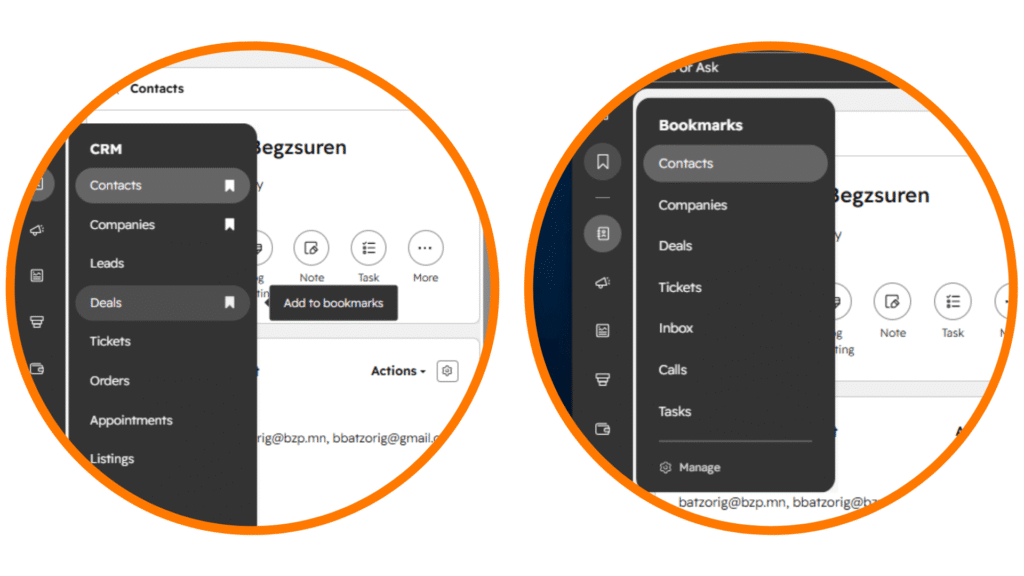
Bookmarks тохируулах
Байнга ашигладаг цэсүүдээ энд нэмснээр хурдан олж нээх боломжтой. Видео заавар үзэх
Контакт шинээр бүртгэх
Add contacts > Create new цэсээр CRM дээр шинэ контакт бүртгэнэ. Шинээр бүртгэхийн өмнө утасны дугаараар нь хайж үзэхийг зөвлөнө.
И-мэйл хаягаар контакт давхар үүсэхгүй тул хэрэв аль хэдийн бүртгэлтэй бол шинээр нэмэх боломжгүй.
Контакттай ажиллах
Контакт хайх, түргэх харах, харагдах талбарууд тохируулах, дэлгэрэнгүй мэдээлэлтэй хуудсыг нээх.
Шүүлт хийх
Үүсгэх, ашиглах заавар.
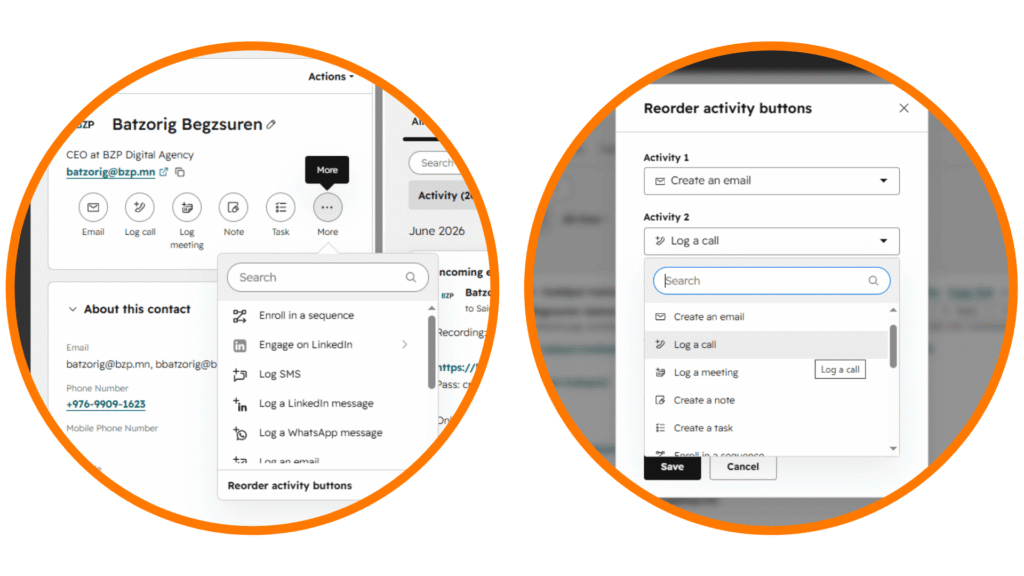
Харилцааны товчууд тохируулах
Байнга ашиглах товчуудыг сонгон тохируулснаар нэг товшилтоор нээнэ. Бусад товчийг More дарж нээнэ. Reorder activity buttons товчийг дарж тохиргоо хийнэ. Видео үзэх
SMS илгээх
SMS загвараас сонгон илгээх Видео үзэх
Дуудлагын лог бүртгэх
Дуудлага бүртгэх, логтой ажиллах заавар. Энэ заавар зөвхөн гар утсаар хийх дуудлагад хамаарна.
Вэб дээр: Видео заавар үзэх.
Апп дээр: Видео заавар үзэх.
Уулзалтын лог бүртгэх
Вэб дээр: Видео заавар үзэх.
Апп дээр: Видео заавар үзэх.
Note, mention, comment, pin, follow
Note: Харилцагчийн талаар төрөл бүрийн тэмдэглэл бичихэд ашиглана. Файл хавсаргаж ашиглахад тохиромжтой.
Mention: @ тэмдгийн араас багийн гишүүний нэрийг бичиж сонгон түүнд зориулан бичиж болно. Төрөл бүрийн лог, тэмдэглэл, даалгавар, коммент дээр ашиглах боломжтой.
Comment: Харилцааны лог, тэмдэглэл зэрэг дээр коммент бичих боломжтой. Бичих үедээ mention хийж болно.
Pin: Тодорхой лог, тэмдэглэл зэргийг pin хийж хадсанаар таймлайны хамгийн дээр харуулах боломжтой. Маш чухал мэдээлэл эсвэл хэцүү харилцагч, VIP, спам, скам, өрсөлдөгч, гэх мэт харилцагчдын онцлогийг багаар хурдан анзаарахад ашиглаж болно.
Follow: Тухайн харилцагчтай холбоо үйл явдал болоход сонордуулга авахаар follow хийн дагаж болно.
Огнооны талбарууд
Last contacted: Контакттай хамгийн сүүлд харилцаа үүссэн огноо. Уулзалт, дуудлага, и-мэйл, чат зэрэг шууд харилцааны логоос автоматаар тооцоологдоно. Хуучирсан огноо байх нь харилцаа байхгүй удаж буйг илэрхийлнэ.
Last activity: Дээр дурсан харилцаанаас гадна тэмдэглэл (Note) бичсэн, вэб сайтаар хандсан, даалгавар үүсгэсэн зэргээс автоматаар тооцоологдоно. Идэвхийг илэрхийлнэ.
Last modified. Тухайн контактын өгөгдөл хамгийн сүүлд хэзээ өөрчлөгдсөнийг илэрхийлнэ. Дата цэгцлэх, давхардал арилгах зэрэгт хэрэглэгдэж болно.
Notifications
Сонордуулга тохируулах заавар. Видео үзэх
Tickets
CallPro App дээр Run on Call Answer тохиргоо:
https://app-na2.hubspot.com/contacts/5714349/objects/0-5/views/354409358/list?query={number}Шүүх, харах, удирдах: Видео үзэх
Маркетинг
Фэйсбүүк зорилтот бүлэг үүсгэх: Видео үзэх
Сегмент үүсгэх ашиглах. Видео үзэх
Админ
Ticket хуваарилах тохиргоо: Видео үзэх
Системийн хэрэглэгчийн эрхийн тохиргоо Видео үзэх